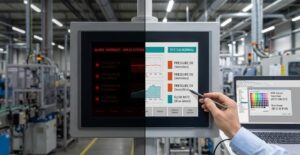
「仕様書をコピーしたら白黒で、ランプの色指定が『点灯』としか分からず、何色か不明」 「現場で渡されたマニュアルがモノクロ印刷で、異常時の画面写真が真っ黒で読めない」
読者の皆さんは、現場でこんな経験はありませんか? そう、現場では「色がなくなること」が日常茶飯事です。また、装置が古くなってモニターの色が褪せたり、西日が当たって画面が白っぽくなったりすることもあります。
そんな時、「色でしか情報を伝えていない画面」は無力です。
今回は、全3回の連載でお届けしている「FA現場の色覚バリアフリー」の最終回として、実務9年のFAエンジニアが、色すら使えない状況での「形とレイアウト」の極意を解説します。
結論から言うと、色だけに頼らず「形(アイコン)」や「文字」をセットにする「ダブルコーディング」こそが、誰にでも伝わる最強の設計です。
特に「線グラフ」を作るときに色だけで区別しようとすると、色覚特性を持つ人やモノクロ印刷では「全部同じ線」に見えてしまい、データ解析が不可能になります。
【鉄則】「色」と「形」をセットにする(ダブルコーディング)
ユニバーサルデザインには「カラー・シェイプ(色と形)の併用」という鉄則があります。 専門用語では「ダブルコーディング(二重の符号化)」と呼びます。
簡単に言えば、「色が変わる時は、形か文字も一緒に変えろ」ということです。
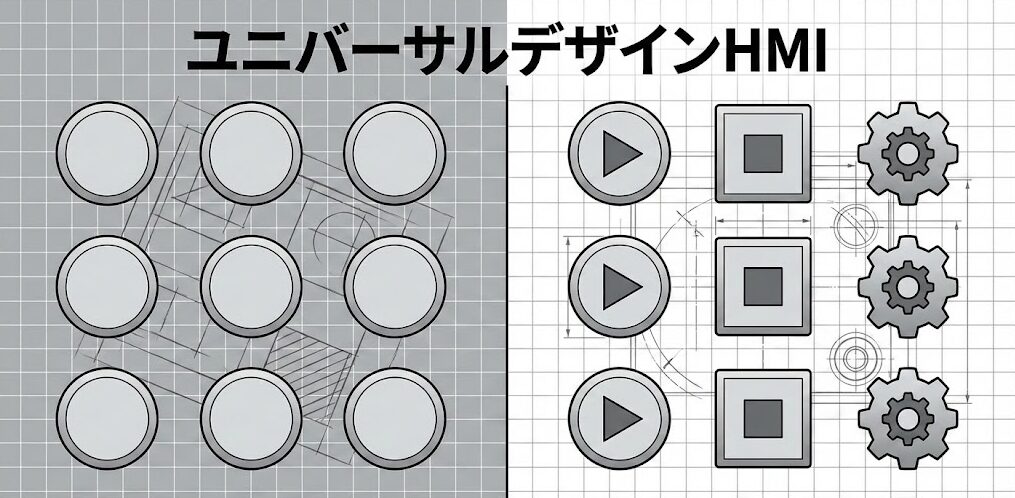
NG例:色しか変わらないボタン
- 停止中: ●(赤)
- 運転中: ●(緑)
これでは、色がわからない人(またはモノクロ印刷時)には、「明るさが変わっただけ」に見えます。どっちが運転中か、直感的にわかりません。
OK例:色も形も文字も変える
- 停止中: ■(赤背景)+ 文字「STOP」
- 運転中: ▶(緑背景)+ 文字「RUN」
これなら、もし色が全部グレーになっても、「■」と「▶」の形で区別できます。さらに文字があれば最強です。 タッチパネルのボタンを作る時は、単なる丸や四角にするのではなく、「機能を表すアイコン(歯車、スパナ、矢印)」を添える癖をつけましょう。
さらに、「アイコン」は言葉の壁すら越えます
装置を海外に輸出する場合や、外国人スタッフが操作する場合、「文字」だけでは伝わらないことがあります。 ここでも「形(アイコン)」が威力を発揮します。
- NG例:文字と色だけ
- 「運転」(緑ボタン) / 「停止」(赤ボタン)
- 日本語が読めない人には、色の違いしか頼るものがありません。
- OK例:世界共通の「国際規格アイコン」を添える
- 運転: 緑ボタン + 「|(IEC規格:ON)」
- 停止: 赤ボタン + 「◯(IEC規格:OFF)」
- 設定: 青ボタン + 「⚙️(歯車マーク)」
- ホーム: 青ボタン + 「🏠(家のマーク)」
縦棒「|」と丸「◯」は、電源スイッチなどで見かけるIEC 60417という国際規格の記号です。 また、「禁止(🚫)」「警告(⚠️)」なども、ISO 7010で形と色が世界共通で決まっています。
自分の感覚でアイコンを選ぶのではなく、こうした「世界標準のマーク」を使うこと。 これが、誰にでも伝わる画面を作る一番の近道です。
▼「色」に頼らないデザインの正解はこの本に載っています
私が今回解説した「ダブルコーディング」や「ハッチング」など、色のない状態で情報を伝える技術も、すべてこの公式テキストで体系的に学べます。
【グラフ】「線」は色で分けるな、種類で分けろ
トレンドグラフやロギング画面で、複数の折れ線グラフを表示する場合も注意が必要です。
- Aライン(赤)
- Bライン(緑)
- Cライン(茶)
これらが交差していると、D型(2型)色覚の人には、どれがどの線か追えなくなります。 ここで使うべき技術が「ハッチング(線種の変更)」です。
- Aライン:実線 ━━━
- Bライン:破線 —–
- Cライン:点線 ・・・・・
これなら、色に関係なく線を追うことができます。 Excelで資料を作る時も、GT Designer3でグラフを設定する時も、「色+線種」を変える。この一手間で、資料の分かりやすさが劇的に上がります。
【ランプ】信号機はなぜ「位置」が決まっているのか?
単体のパイロットランプ(表示灯)も、色が識別できないと致命的になりやすい部品です。 ここで参考にすべきは「信号機」です。
信号機は、色がわからなくても「一番右(または下)が光ったら赤(止まれ)」と分かります。 これをHMI画面に応用し、重要なランプは「位置」を固定しましょう。
- 異常・停止系: 常に決まった場所(例:右端)
- 運転・正常系: 常に決まった場所(例:左端)
こうすれば、「何色が光ったか」ではなく「どの場所が光ったか」で意味を判断できます。
ただし、第1回で話した「トンネル効果」を忘れてはいけません
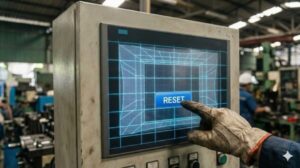
人間は緊急時に視野が狭くなり、画面の隅っこが見えなくなります(トンネル視)。 だからこそ、最強の組み合わせはこうなります。
- 異常の「発生」は、中央で知らせる(ポップアップ)
- トンネル視対策。真ん中に大きくウィンドウを出して気づかせる。
- 状態の「識別」は、位置で知らせる(固定ランプ)
- UD対策。色がわからなくても「右端が光っているから異常だ」と判断させる。
「気づくための配置(中央)」と「間違えないための配置(固定)」。 この二段構えこそが、プロの設計です。
【加齢配慮】ベテランの敵、「老眼」を甘く見るな
最後に、色覚とは別の視点、「加齢(老眼)」への配慮です。 FA現場を支えているのは、経験豊富なベテラン層です。彼らの多くは、手元の細かい文字が見えにくい「老眼」と戦っています。
若い設計者が高解像度モニターで作った「おしゃれで繊細な画面」は、現場のベテランにとっては「虫眼鏡がないと読めない不親切な画面」でしかありません。
明日からできる「老眼対策」3選
- 文字サイズは「12pt以上」が基本
- PC上の10pt(Excelのデフォルトに近いサイズ)は、現場では小さすぎます。HMIなら最低でも12pt、タッチボタンなら20pt以上を目指しましょう。
- 明朝体は使うな、ゴシックを使え
- 明朝体は横線が細く、視力が落ちると消えて見えます。線幅が均一な「ゴシック体」(できればUDゴシック)を選んでください。
- ボタンは「指」より大きく(ファットフィンガー対策)
- 乾燥した指や軍手をした指で操作することも考慮し、ボタン同士の隙間を空け、判定エリアを広く取ってください。
まとめ:優しさ=安全設計
本連載では、センス不要の「ロジック(理論)」と、20人に1人の色覚バリアフリーを解決する「ユニバーサルデザイン」の世界を解説してきました。
これらは、決して「一部の人のための特別な福祉」ではありません。 誰にとっても見やすく、間違いにくく、疲れない画面。 それは、チョコ停を減らし、誤操作を防ぎ、結果として現場の生産性と安全を守る「最強の安全設計」そのものです。
「君が作った画面、なんか見やすいんだよな」 現場でそう言われたら、あなたの勝ちです。 ぜひ明日からの画面設計に、この技術を取り入れてみてください。
▼本連載の元ネタ(私のバイブル)です
全3回にわたって解説した「色覚特性」「RGB値」「形状デザイン」のすべてがこの一冊に詰まっています。感覚ではなく理論で設計したいエンジニアは必携です。「色」に頼らないデザインの正解はこの本に載っています
シリーズ完結!「FA現場のHMI設計」完全マニュアル(全4回)
「私にはセンスがないから」と画面設計を諦めていませんか? 本連載では、センス不要の「ロジック(理論)」と、20人に1人の色覚バリアフリーを解決する「ユニバーサルデザイン」の世界を解説します。