電気設計の仕事は、大きく分けて2つの戦場があります。「デスク(設計・開発)」と「現場(試運転・メンテナンス)」です。
この2つの環境は、求められるスペックが真逆です。 にもかかわらず、多くのエンジニアが「1つのマウス」で全てをこなそうとして、ストレスを溜め込んでいます。
- デスクでは「ボタンが足りない」「手首が痛い」
- 現場では「カバンの中でかさばる」「Bluetoothが繋がらない」
9年間、様々なマウスを試し、失敗し、散財してきた私が辿り着いた結論。それは「最強の二刀流」です。
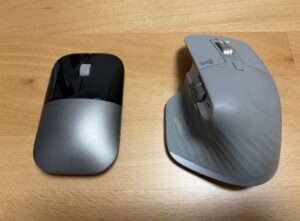
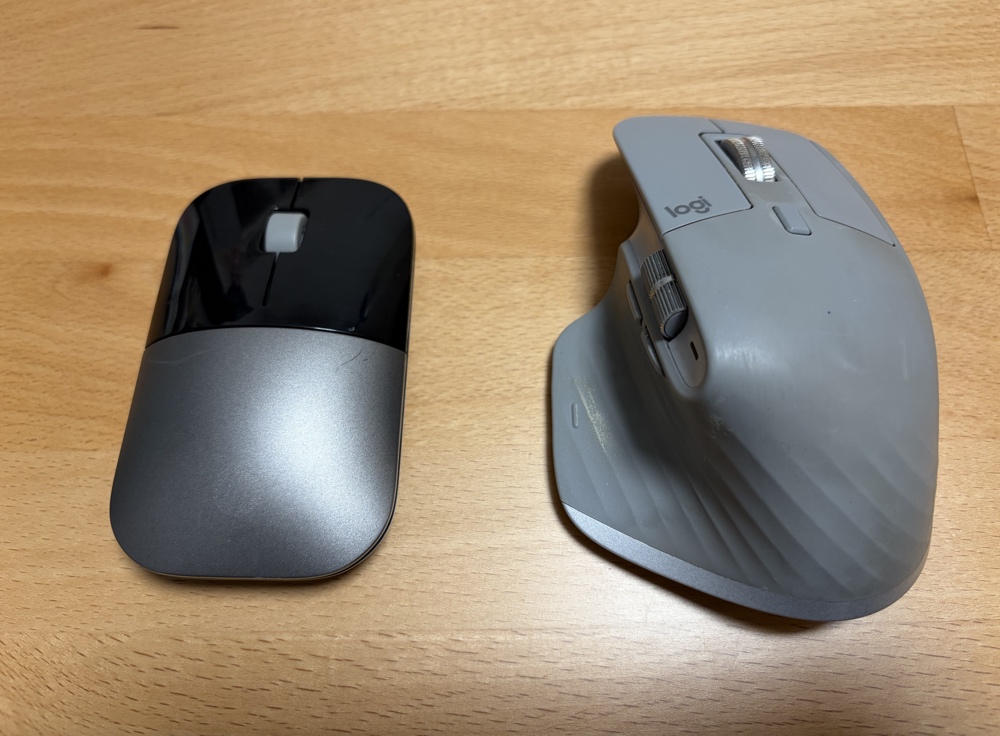
結論から言うと、私が使っているのはこの2つです。
今回は、私が長年愛用している「デスクの王様・Logicool MX Master」シリーズと、「現場の特攻隊長・HP Z3700」の使い分け戦略について、エンジニア視点で解説します。 この記事を読めば、「設計業務の劇的な効率化」と、「現場でポケットに入る機動力(薄さ)」が手に入ります。
1. デスク編:片手で全てを操作する母艦「Logicool MX Master 3S」
事務所やホテルで、ガッツリと図面を引き、ラダーを組む時。私が使うのは「Logicool MX Master 3」(現行モデルは3S)一択です。
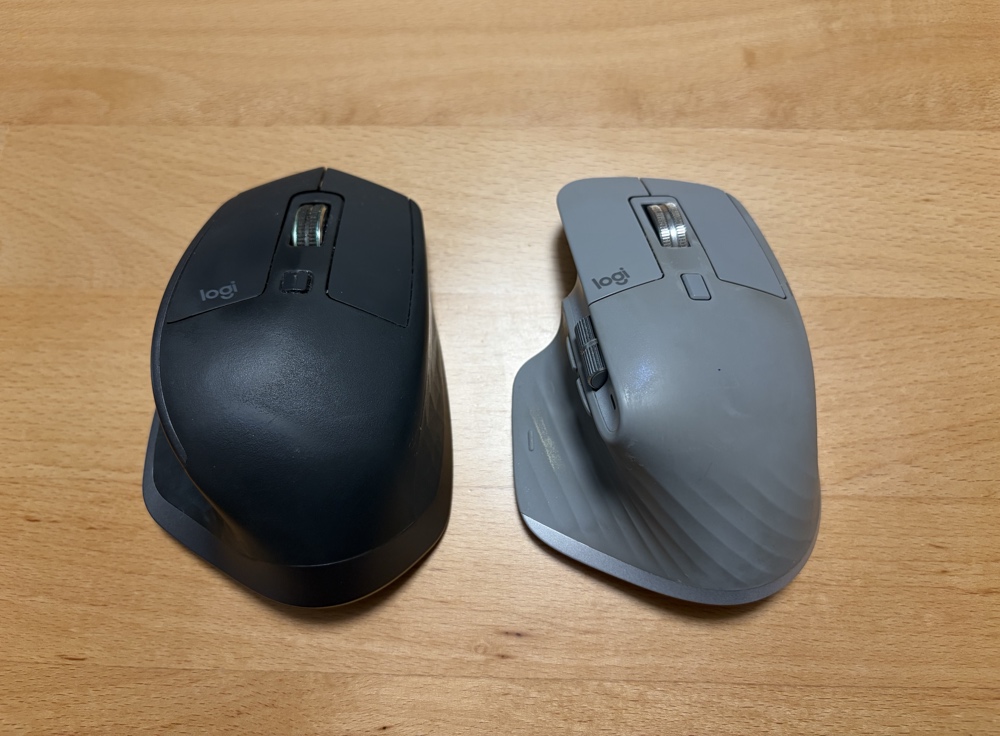
前モデルの「2S」から愛用しており、現在の「3」も既に4年目になります。 なぜこれほど長く使い続けるのか。それは、このマウスがないと「思考のスピード」で設計ができないからです。
① 「仮想デスクトップ」×「片手操作」が設計効率を爆上げする
皆さんは設計中、いくつのウィンドウを開いていますか? 電気CAD、PLCソフト(GX Worksなど)、タッチパネル作画ソフト(GT Designer)、データシートのPDF、調べ物用のブラウザ、メール……。 画面下がタスクバーで埋め尽くされ、「Alt + Tab」キーを連打してウィンドウを探す時間は、人生の無駄です。
私はWindowsの「仮想デスクトップ」機能を使って、作業スペースを分けています。
- デスクトップ1: 電気CAD(集中作業用)
- デスクトップ2: PLC・タッチパネルソフト(デバッグ用)
- デスクトップ3: ブラウザ・資料・メーラー(調査・連絡用)
この切り替え、キーボードショートカット(Ctrl + Win + ←→)でも可能ですが、「両手」を使わないといけないのが最大のネックです。図面を見ながら、コーヒーを飲みながら、片手でパッと画面を変えたい。
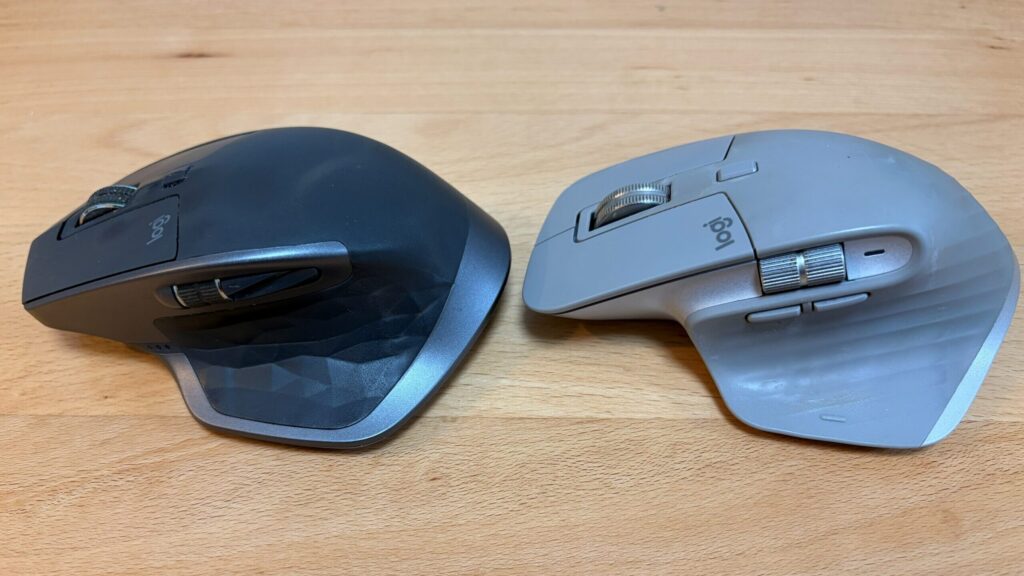
MX Masterなら、親指の「ジェスチャーボタン」を押してマウスを振るだけ。 これなら右手一本で、スマホをスワイプするように「CADの部屋」から「PLCの部屋」へ一瞬で移動できます。この「片手で完結する」快感を知ると、もう戻れません。
【コラム:旧モデル「2S」の活用術】 長年使った先代の「2S」は、酷使により親指のジェスチャーボタンが反応しなくなってしまいました。 しかし、まだ捨てていません。現在は自宅用に回し、「サムホイール(横スクロール)」に仮想デスクトップ切り替えを割り当てて現役続行させています。 「Logicool Options」で自由にボタン配置を変えられるのも、このシリーズの強みです。
② 目次のないPDFも怖くない。「MagSpeed電磁気スクロール」
FAエンジニア泣かせなのが、「目次(しおり)が設定されていない、数百ページのPDFマニュアル」です。 目的のページ(アラーム一覧など)を探すために、ひたすらホイールを回して指が痛くなった経験はありませんか?
MX Master 3以降のホイールは、勢いよく回すと自動で「フリースピン(抵抗なし)」に切り替わります。 メーカー公称値は「1秒間に1,000行」ですが、体感としては「ワープ」に近い感覚です。 一番下のページまで一瞬で到達できるので、検索性の悪いマニュアルと格闘する際のストレスが激減します。
[Amazonで MX Master 3S の価格を見てみる]
③ 「Type-C充電」でケーブル地獄から解放
地味ですが最強のアップデートがこれです。「2S」はMicro-USBでしたが、「3」からはUSB Type-Cになりました。 スマホやノートPCの充電ケーブルをそのまま挿せます。デスク上のケーブルを1本減らせる。これだけで買い替える価値があります。
※これから買うなら、クリック音が静音化された最新モデル「MX Master 3S」が間違いなくおすすめです。
>> [Logicool MX Master 3S(最新モデル)を見る]
2. 現場編:薄さと接続性が命。「HP Z3700(デュアルモード)」
一方で、試運転やトラブル対応の「現場」に、1万5千円もする分厚いMX Masterを持っていくのはナンセンスです。 私が現場バッグに常備しているのは、3,000円台で買える「HP Z3700」です。
「なぜ高機能なマウスを使わないのか?」 理由はシンプル。現場では「機能」よりも優先すべき「生存戦略」があるからです。
① 「Bluetooth」と「USBレシーバー」の両対応は必須
現場は「接続性の魔境」です。
- 自分のノートPC: Bluetoothで接続(USBポートを節約したい)
- 現場のFA機器・盤内PC: USBレシーバーで接続
ここが重要です。現場に設置されている古いPCやFA機器は、Bluetooth非対応だったり、セキュリティ設定でペアリングが禁止されていたりすることが多々あります。 だからこそ、「USBレシーバー(無線2.4GHz)」を挿すだけで物理的に繋がるマウスが絶対に必要です。
HP Z3700(デュアルモード版)は、裏蓋の中にUSBレシーバーが収納されています。 自分のPCにはBluetoothでスマートに、現場の機器にはUSBレシーバーで確実に。 「現場に行ってマウスが使えない」というリスクをゼロにできる。 これがプロの保険です。
[HP Z3700(デュアルモード対応版)をチェックする]
② 作業着の胸ポケットに入る「圧倒的な薄さ」
現場では、ハシゴを登ったり、狭い装置の隙間に潜り込んだりします。 一般的な「人間工学に基づいたマウス」は、分厚すぎてポケットに入れると邪魔です。
Z3700を見てください。この平べったさ。 作業着の胸ポケットやズボンのポケットに入れても、シルエットが崩れません。 正直、長時間使うと手は疲れます。でも、現場でのマウス操作は「立ったりしゃがんだり」の連続。握りやすさよりも「身につけていて邪魔にならないこと(携帯性)」の方が、現場では圧倒的に重要なのです。
③ 壊れても泣かない「コストパフォーマンス」
現場は過酷です。粉塵が舞い、油汚れがあり、コンクリートの床にマウスを落とすこともあります。 もしMX Master 3Sを現場で落としたら、その日の仕事は手につかないでしょう。
HP Z3700なら3,000円台です。 「汚れてもいい」「最悪、壊れても買い直せばいい」 この精神的な余裕が、現場での思い切った作業を支えてくれます。
※「USB専用モデル」と間違えないよう注意してください。現場で使うなら「デュアルモード」です。
>> [【正解はこちら】HP Z3700 デュアルモード対応版]
結論:中途半端な万能機は捨てろ。「適材適所」がプロの解。
- デスクでの生産性を最大化する「Logicool MX Master 3S」
- 現場での機動力とリスク管理を徹底する「HP Z3700」
「1つのマウスで全てを済ませよう」とすると、デスクではボタンが足りず、現場では邪魔になるという「中途半端な状態」になります。
設計というクリエイティブな作業には投資を惜しまず、現場という過酷な環境には実用性とコスパを重視する。 この「マウス二刀流」こそが、9年間現場を走り回ってきた私の最適解です。
このスクロールの快適さと、仮想デスクトップの爆速切り替えを一度味わうと、もう普通のマウスには戻れません。 私はデスク用に[Logicool MX Master 3S(Amazon)] を愛用していますが、これのおかげで「指の痛み」や「作業のイライラ」が嘘のように消えました。
一方で、現場では[HP Z3700(デュアルモード)] をガシガシ使い倒しています。
これから道具を揃える方は、迷わずこの2つを装備してください。仕事のストレスが劇的に減ることを約束します。